

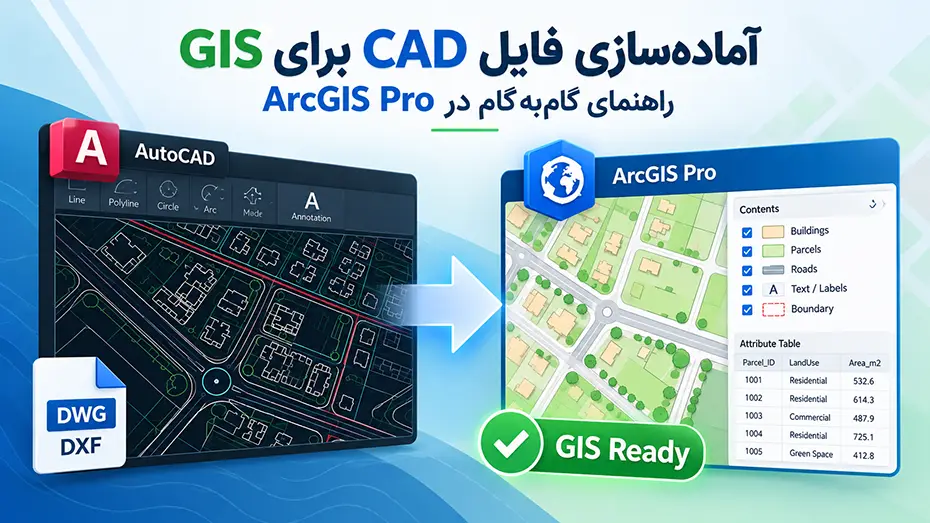
فایلهای CAD مانند DWG و DXF عمدتاً برای ترسیم و طراحی تهیه میشوند ، اما دادههای GIS علاوه بر هندسه ، به موقعیت مکانی صحیح ، ساختار مناسب عوارض ، اطلاعات توصیفی و کیفیت قابل اعتماد نیاز دارند.
بنابراین ، باز کردن یک فایل DWG در ArcGIS Pro لزوماً به معنی آماده بودن آن برای استفاده در GIS نیست. ممکن است نقشه بهدرستی نمایش داده شود اما همچنان مشکلاتی مانند سیستم مختصات نامشخص ، خطوط متصلنشده ، مرزهای ناقص ، عوارض تکراری یا اطلاعات متنی ثبتنشده در جدول توصیفی داشته باشد. به همین منظور در این راهنما ، فرایند گام به گام تبدیل یک فایل CAD به یک داده GIS Ready را بررسی میکنیم.
GIS Ready چیست؟
GIS Ready بودن به این معنی است که داده مکانی پس از بررسی و آمادهسازی ، از نظر موقعیت مکانی ، هندسه ، ساختار عوارض ، اطلاعات توصیفی و کیفیت ، برای استفاده در یک پروژه GIS مناسب باشد.
بهطور کلی ، یک مجموعه داده GIS Ready باید ویژگیهای زیر را داشته باشد:
- موقعیت مکانی صحیح و سیستم مختصات مشخص
- تفکیک مناسب عوارض بر اساس نوع و کاربرد
- هندسه معتبر و متناسب با نوع عارضه
- اطلاعات توصیفی کافی و قابل استفاده
- رعایت قواعد توپولوژیک موردنیاز پروژه
- کنترل کیفیت هندسی و توصیفی
GIS Ready بودن یعنی داده فقط قابل نمایش نباشد ، بلکه برای ویرایش ، پرسوجو و تحلیل مکانی نیز قابل اعتماد باشد.
گام ۰ : دریافت اطلاعات اولیه از تهیهکننده فایل CAD
پیش از شروع کار ، بهتر است اطلاعات لازم را از سازنده نقشه دریافت کنید تا با بینش بهتری فرایند GIS Ready را آغاز کنید .
- سیستم مختصات و Datum : مشخص کنید نقشه بر اساس کدام سیستم مختصات و Datum تهیه شده است (برخی نقشههای قدیمی بر مبنای Datum متفاوتی (مثلاً ED50) تهیه شدهاند و اشتباه گرفتن Datum میتواند جابهجایی ایجاد کند) .
- واحد ترسیم: مشخص کنید واحد مختصات نقشه متر، سانتیمتر یا واحد دیگری است.
- نقاط کنترل : اگر نقشه دارای مختصات محلی است ، مختصات واقعی نقاط مشخص و قابل شناسایی روی نقشه را دریافت کنید (حداقل دو نقطهی کنترل با مختصات معتبر که در سطح نقشه پراکنده باشند).
- تعداد عوارض مورد انتظار : تعداد تقریبی عوارضی چون قطعات زمین یا ساختمانها را مشخص کنید تا در پایان تعداد عوارض خروجی را کنترل کنید.
- منبع اطلاعات توصیفی : مشخص کنید شماره قطعات ، نام خیابانها ، کاربریها و سایر اطلاعات در کدام بخش نقشه یا اسناد مرجع ثبت شدهاند.
گام ۱ : آمادهسازی فایل در AutoCAD
بهتر است پیش از ورود فایل به ArcGIS Pro ، نقشه را تا حد امکان مرتب کنید . ابتدا یک نسخه پشتیبان از فایل اصلی نگه دارید و عملیات را روی یک کپی انجام دهید.
۱. پاکسازی فایل
در AutoCAD ، موارد زیر را بررسی کنید:
- لایههای خاموش یا Freeze را روشن و بررسی کنید تا عوارض موردنیاز از قلم نیفتند.
- اشیای کمکی ، خطوط اندازهگذاری و بلوکهای بیربط را دستی یا با QSELECT حذف کنید.
- برای شناسایی و حذف خطوط تکراری یا همپوشان ، از دستور OVERKILL استفاده کنید .
- دستور PURGE را اجرا کنید تا تعریفهای بلااستفاده (لایهی خالی ، بلوک و Linetype بدون استفاده) را پاک میکند .
- واحد ترسیم را با دستور UNITS بررسی کنید و در صورت امکان ، طول یک عارضه معلوم را با مقدار واقعی آن مقایسه کنید .
- برای نمایش درست متنها فونت آنها را TrueType یکنواخت (مثل Tahoma یا Arial) بگذارید چرا که برای متون فارسی استفاده از فونتهای TrueType سازگار معمولاً نتیجه مطمئنتری نسبت به SHX ایجاد میکند . پس از ورود به ArcGIS Pro حتماً درستی نمایش و ترتیب حروف متنهای فارسی را بررسی کنید.
- اگر ArcGIS Pro فایل CAD را باز نکرد ، با دستور SAVE AS به DWG نسخهی قدیمیتر (مثلاً 2013 یا 2018) یا DXF ذخیره کنید.
۲. بررسی لایهها
بهتر است عوارض مختلف در لایههایی با نامهای معنادار قرار گرفته باشند ، برای مثال:
- BUILDING
- ROAD
- PARCEL
- TEXT
- BOUNDARY
این تفکیک ، شناسایی و استخراج عوارض را در مراحل بعدی آسانتر میکند.
۳. بررسی اولیه خطوط بسته
اگر قرار است مرز قطعات زمین یا ساختمانها به Polygon تبدیل شوند ، خطوط تشکیلدهنده آنها را بررسی کنید. در صورت نیاز ، اتصال خطوط را اصلاح کنید و برای بستن Polylineهایی که باید حلقه بسته باشند، از قابلیتهای ویرایش مناسب مانند PEDIT و گزینه Close استفاده کنید.
توجه داشته باشید که بسته بودن یک Polyline لزوماً به معنی معتبر بودن تمام هندسههای نقشه نیست؛ کنترل دقیقتر در ArcGIS Pro نیز لازم خواهد بود.
گام ۲ : وارد کردن فایل CAD به ArcGIS Pro
یک پروژه جدید در ArcGIS Pro ایجاد کنید و در پنل Catalog ، مسیر Folders → Add Folder Connection را انتخاب و سپس پوشه حاوی فایل DWG را معرفی و فایل CAD را به Map اضافه کنید.
ArcGIS Pro معمولاً اجزای CAD را در قالب بخشهایی مانند موارد زیر در اختیار شما قرار میدهد:
- Point
- Polyline
- Polygon
- Annotation
- Multipatch
دستههای موجود به محتوای فایل CAD بستگی دارند و ممکن است همه آنها در یک فایل وجود نداشته باشند.
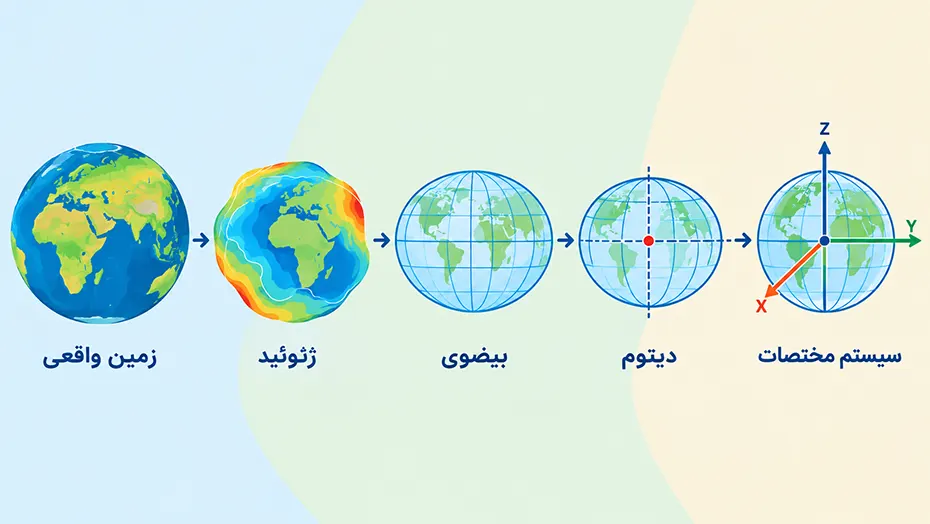
گام ۳ : تعیین وضعیت مختصات فایل CAD
پیش از پردازش داده ، باید مشخص شود که نقشه در مختصات واقعی زمین ترسیم شده است یا از مختصات محلی (Local) استفاده میکند.
حالت اول: فایل CAD دارای مختصات واقعی است
برای مثال ، مختصات عوارض ممکن است با محدوده مختصات UTM در منطقه موردنظر سازگار باشند (مختصات UTM در نیمکره شمالی معمولاً بهصورت X ششرقمی و Y هفترقمی هستند). البته بزرگ یا کوچک بودن اعداد مختصات بهتنهایی برای شناسایی سیستم مختصات کافی نیست. باید Datum، زون، واحد ترسیم و اطلاعات مرجع نیز بررسی شوند.
حالت دوم: فایل CAD دارای مختصات محلی (Local) است
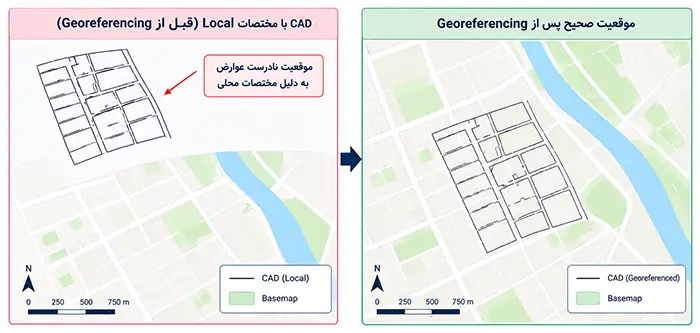
ممکن است نقشه با مختصات دلخواهی مانند X = 1250 و Y = 850 ترسیم شده باشد که ارتباط مستقیمی با مختصات جغرافیایی واقعی ندارند.در این وضعیت، اختصاص دادن یک سیستم مختصات به داده مشکل را حل نمیکند؛ زیرا موقعیت هندسی عوارض هنوز به مختصات واقعی زمین متصل نشده است.
برای این کار باید از روش مناسب Georeferencing یا Transformation استفاده شود.
گام ۴: تعیین سیستم مختصات یا Georeferencing
این مرحله به وضعیت مختصات فایل CAD بستگی دارد.
اگر فایل دارای مختصات واقعی است
پس از شناسایی قطعی سیستم مختصات ، در صورت نیاز از ابزار Define Projection استفاده کنید تا سیستم مختصات صحیح به داده معرفی شود. این ابزار مختصات هندسی عوارض را جابهجا نمیکند ، بلکه تنها سیستم مختصات را به داده نسبت میدهد.
پس از آن ، یک لایه مرجع معتبر یا Basemap اضافه کنید و موقعیت نقشه را کنترل کنید.
اگر فایل دارای مختصات محلی (Local) است
باید نقشه را با استفاده از نقاط کنترل دارای مختصات واقعی ، ژئورفرنس کنید.
در ArcGIS Pro ، ابزارها و قابلیتهای Georeferencing را برای ایجاد ارتباط میان مختصات نقشه CAD و مختصات واقعی نقاط متناظر به کار ببرید. Georeferencing مستقیم فایل CAD در ArcGIS Pro با دو نقطه کنترل برای تعیین یک Similarity Transformation قابل استفاده است . با اولین نقطه کنترل ، جابهجایی داده و با نقطه کنترل دوم ، علاوه بر جابهجایی ، چرخش و Scale یکنواخت نیز تعیین میشود . بهتر است این دو نقطه تا حد امکان از یکدیگر فاصله داشته باشند و در بخشهای مناسب و قابل اعتماد نقشه انتخاب شوند .
پس از اجرای Transformation، موارد زیر را بررسی کنید:
- انطباق عوارض با داده مرجع معتبر یا Basemap
- صحت موقعیت نقاط کنترل
- فاصله مناسب و توزیع مکانی نقاط کنترل
- وجود اعوجاج یا جابهجایی موضعی در بخشهای مختلف نقشه
Georeferencing با Define Projection یک کار نیست . Georeferencing موقعیت هندسی داده را اصلاح میکند ، Define Projection فقط سیستم مختصات داده را مشخص میکند.
گام ۵: تبدیل CAD به File Geodatabase
در این گام از ابزار CAD To Geodatabase استفاده کرده تا دادههای CAD به یک Feature Dataset درون File Geodatabase منتقل شوند.
با این کار فایل CAD به ساختار دادهای مناسبتری برای پردازش GIS تبدیل میشود، اما هنوز ممکن است هندسه ، نوع عوارض و اطلاعات توصیفی آن به اصلاح نیاز داشته باشند.
گام ۶: بررسی Feature Classها و تفکیک عوارض
پس از تبدیل ، Feature Classهای ایجادشده را بررسی کنید. دادهها معمولاً بر اساس نوع هندسه و همچنین اجزای دیگر CAD همچون Point ، Polyline ، Polygon ، Annotation، Multipatch سازماندهی میشوند .
وجود یک Feature Class با نام Polyline به این معنی نیست که تمام عوارض آن از یک نوع هستند . برای مثال ، خیابانها، دیوارها و مرز قطعات ممکن است همگی در یک Feature Class قرار گرفته باشند لذا آنها را از یکدیگر تفکیک میکنیم ( به عنوان مثال : Roads ، Buildings_Lines ، Parcels_Lines ) ، هدف این مرحله آن است که هر Feature Class ساختار و معنای مشخصی داشته باشد.
فرایند تفکیک عوارض :
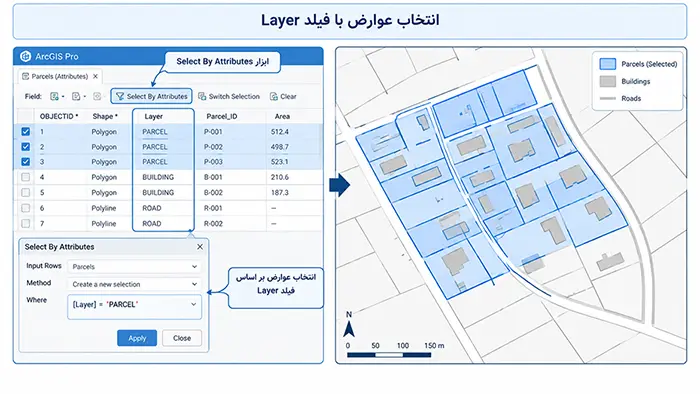
- جدول توصیفی Feature Class را بررسی کنید.
- فیلد Layer را برای شناسایی لایه مبدأ عوارض به کار ببرید.
- با ابزار Select By Attributes عوارض موردنظر را انتخاب کنید.
- با ابزار Export Features هر گروه را به Feature Class مستقل منتقل کنید.
گام ۷: کنترل و اصلاح هندسه خطوط
پیش از تبدیل خطوط به Polygon ، باید کیفیت خطوطی را که قرار است مرز عوارض چون قطعات زمین ، ساختمانها و غیره را تشکیل دهند بررسی کنید.
موارد زیر را بررسی کنید:
- فاصلههای ناخواسته میان خطوط و خطوط متصل نشده
- خطوط تکراری یا همپوشان
- خطوط اضافی و قطعات کوتاه ناخواسته
- اتصال اشتباه خطوط به یکدیگر
اصلاح اتصال خطوط
اگر نقاط انتهایی خطوط باید به هم برسند ، از ابزارهای ویرایش و قابلیت Snapping برای اصلاح اتصال استفاده کنید .
برای شناسایی عوارض کاملاً تکراری میتوان از Delete Identical استفاده کرد ( پس از بررسی و مقایسه فیلدها و اطمینان از حذف صحیح عوارض تکراری )
گام ۸: تبدیل خطوط بسته به Polygon
پس از اصلاح خطوط ، میتوان از آنها برای تولید عوارض سطحی استفاده کرد در حقیقت یکی از رایجترین کارها هنگام تبدیل CAD به GIS ، تبدیل خطوط بسته به Polygon است ( فرض کنید مرز ساختمانها یا قطعات زمین در CAD با Polyline ترسیم شدهاند.)
لذا ابتدا بررسی کنید که خطوط کاملا به هم متصل باشند و سپس میتوان با استفاده از ابزار Feature To Polygon از خطوطی که نواحی بسته ایجاد میکنند ، Polygon تولید کرد .
پس از اجرای دستور Feature To Polygon تعداد و شکل Polygonهای خروجی را با نقشه اصلی و تعداد عوارض مورد انتظار مقایسه کنید (به عنوان مثال ، اگر انتظار میرود ۵۰۰ قطعه زمین تولید شود، اما فقط ۴۶۰ Polygon به دست آمده است، باید علت اختلاف بررسی شود.)
گام ۹: کنترل و اصلاح هندسه Polygonها
پس از Polygonسازی ، هندسه خروجی باید جداگانه بررسی شود . سالم بودن خطوط ورودی تضمین نمیکند که تمام Polygonهای تولیدشده از نظر هندسی و مفهومی صحیح باشند. ابزار Check Geometry برای شناسایی برخی خطاهای هندسی مفید است و در صورت وجود خطاهای قابل اصلاح ، میتوان از ابزار Repair Geometry استفاده کرد.
گام ۱۰: کنترل توپولوژیک
کنترل هندسه بهتنهایی برای اطمینان از کیفیت داده کافی نیست. در بسیاری از پروژهها ، رابطه مکانی میان عوارض نیز باید با قواعد مشخصی کنترل شود.
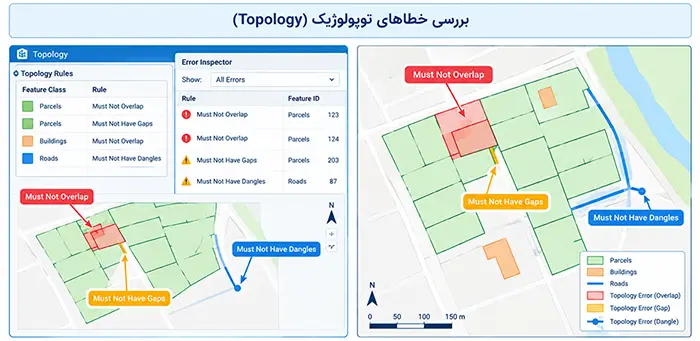
در صورت نیاز، در Feature Dataset یک Topology ایجاد کنید و قوانین متناسب را تعریف کنید.
برای مثال :
| نوع عارضه | قانون پیشنهادی | کاربرد |
|---|---|---|
| قطعات زمین | Must Not Overlap | جلوگیری از همپوشانی ناخواسته قطعات |
| قطعات زمین | Must Not Have Gaps | کنترل شکاف در محدودههایی که باید پوشش پیوسته داشته باشند |
| ساختمانها | Must Not Overlap | کنترل همپوشانی ساختمانها، در صورت ممنوع بودن آن |
| شبکههای خطی | Must Not Have Dangles | کنترل انتهای آزاد ناخواسته در شبکههایی که باید متصل باشند |
| شبکههای خطی | Must Not Self-Overlap | کنترل همپوشانی یک عارضه خطی با خودش |
همه قوانین برای همه پروژهها مناسب نیستند . برای مثال ، وجود Gap بین قطعات زمین زمانی خطا محسوب میشود که طبق پروژه انتظار پوشش پیوسته بین قطعات وجود داشته باشد.
پس از تعیین قوانین توپولوژی با اجرای دستور Validate خطاها را در Error Inspector بررسی و خطای واقعی را اصلاح و خطای مجاز را Exception کنید
گام ۱1: انتقال اطلاعات متنی CAD به جدول توصیفی
در بسیاری از نقشههای CAD ، اطلاعات مهمی مانند شماره قطعات ، نام خیابانها ، کاربریها یا کد ساختمانها فقط بهصورت Text یا Annotation وجود دارند.
برای مثال، شمارههای ۱۲۵، ۱۲۶ و ۱۲۷ ممکن است شماره قطعات زمین باشند ، اما تا زمانی که این اطلاعات به عوارض مربوط متصل نشده باشند ، استفاده از آنها در پرسوجوها و تحلیلهای GIS دشوار خواهد بود لذا این دسته اطلاعات باید در صورت نیاز به جدول توصیفی عوارض منتقل شوند.
در ArcGIS Pro، متنهای CAD بهصورت Annotation Feature Class در اختیار شما قرار میگیرند و متن هر عارضه در یکی از فیلدهای جدول آن ذخیره میشود(معمولاً فیلدی مانند TextString) هرچند بهتر است نام دقیق فیلد را در جدول بررسی کنید . اگر Annotationها بهصورت عارضه نقطهای در اختیار نباشند میتوان موقعیت آنها را با ابزار Feature To Point به عوارض نقطهای تبدیل کرد ، سپس با استفاده از روابط مکانی و ابزارهایی مانند Spatial Join ، اطلاعات متن به عارضه مربوط منتقل شود.
به عنوان مثال ، اگر شماره قطعه در محل مشخصی داخل Polygon آن قطعه قرار دارد ، میتوان Polygonها را بهعنوان Target Features و نقاط متن را بهعنوان Join Features انتخاب کرد و از رابطه مکانی مناسب موجود در ابزار Spatial Join استفاده کرده و اطلاعات متنی را به عارضه مربوطه منتقل کرد.
این روش همیشه بدون خطا نیست. اگر یک Polygon چند متن داشته باشد ، متن خارج از Polygon قرار گرفته باشد یا چند عارضه در فاصله نزدیک باشند ، نتیجه باید کنترل شود.

گام ۱2 : پاکسازی جدول توصیفی
دادههای تبدیلشده از CAD ممکن است شامل فیلدهای متعددی باشند؛ مانند:
جدول دادههای تبدیلشده ممکن است شامل تعداد زیادی فیلد CAD باشد ، به عنوان مثال فیلدهایی با عناوینی چون : Handle ، Layer ، Color Elevation ، Linetype ، LyrFrzn ، LyrLock ، LyrOn حال آنکه تمام این فیلدها الزاماً برای پروژه GIS موردنیاز نیستند لذا ابتدا جدول را بررسی کنید و فیلدهایی را که واقعاً برای پروژه GIS لازم نیستند حذف کنید.
بهتر است پیش از حذف فیلدها ، یک نسخه پشتیبان از داده نگه دارید( معمولاً فیلد Layer اهمیت زیادی دارد ، زیرا مشخص میکند عارضه در کدام لایه AutoCAD قرار داشته است).
گام ۱۳: ایجاد فیلدهای استاندارد GIS
پس از تفکیک عوارض و انتقال اطلاعات متنی ، باید جدول توصیفی را با نیازهای پروژه هماهنگ کنید. به عنوان مثال ، در لایه قطعات زمین میتوان فیلدهای چون Parcel_ID – LandUse – Area – Owner_ID و یا در لایه ساختمان ها فیلدهایی چون Building_ID – Building_Type – Floors – Area را تعریف کرد:
برای ایجاد فیلدها از Add Field و برای محاسبه یا مقداردهی آنها از Calculate Field استفاده کنید.
در صورت وجود اطلاعات توصیفی معتبر در Excel یا سایر جداول ، میتوان از روشهای مناسب Join برای اتصال اطلاعات به عوارض استفاده کرد. برای این کار بهتر است یک فیلد مشترک و قابل اعتماد ، مانند شناسه قطعه ، وجود داشته باشد. همچنین فیلدهای مساحت باید با توجه به سیستم مختصات ، واحد اندازهگیری ایجاد گردد .
گام ۱۴: کنترل نهایی و تأیید GIS Ready بودن داده
پیش از پایان کار ، مجموعه داده را با یک چکلیست نهایی بررسی کنید. ( لازم به ذکر است که GIS Ready یک استاندارد جهانی با یک چکلیست ثابت نیست و در واقع GIS Ready بودن وابسته به هدف پروژه است )
- سیستم مختصات و Datum مشخص و صحیح است.
- موقعیت عوارض با داده مرجع معتبر کنترل شده است.
- عوارض بر اساس نوع و کاربرد تفکیک شدهاند.
- خطوط موردنیاز برای Polygonسازی بررسی و اصلاح شدهاند.
- Polygonها از نظر هندسی کنترل شدهاند.
- قواعد توپولوژیک موردنیاز بررسی شدهاند.
- تعداد عوارض خروجی با مقدار مورد انتظار یا اطلاعات مرجع مقایسه شده است.
- اطلاعات متنی مورد نیاز به عوارض مربوط متصل شدهاند.
- فیلدهای توصیفی دارای نام ، نوع داده و مقادیر مناسب هستند.
- فیلدهای غیرضروری حذف شدهاند.
- خطاهای باقیمانده یا Exceptionها مستند شدهاند.
- نام Feature Classها و ساختار Geodatabase معنادار است.
- نمایش عوارض برای بازبینی نهایی تنظیم شده است.
- پروژه ذخیره شده و فایل CAD اصلی در محل جداگانه نگهداری میشود.
جمعبندی
تبدیل فایل CAD به GIS Ready یک فرایند چندمرحلهای است که از آمادهسازی فایل و تعیین مختصات آغاز میشود و تا اصلاح هندسه ، کنترل توپولوژی ، تکمیل اطلاعات توصیفی و ارزیابی نهایی کیفیت ادامه پیدا میکند.
GIS Ready کردن فایل CAD در واقع یک فرایند تبدیل از نقشه ترسیمی به داده مکانی قابل تحلیل است.
مهمترین نکته این است که تبدیل DWG به Geodatabase پایان کار نیست . این تبدیل فقط CAD را وارد محیط دادهای GIS میکند. بخش اصلی GIS Ready شدن زمانی اتفاق میافتد که موقعیت ، هندسه ، نوع عارضه و اطلاعات توصیفی داده نیز بررسی و اصلاح شوند. در پایان این فرایند ، فایل CAD اولیه به مجموعهای از Feature Classهای استاندارد تبدیل شده است که میتوان آنها را در ArcGIS Pro و سایر پروژههای GIS برای ویرایش ، پرسوجو ، تحلیل مکانی ، محاسبه به کار برد.

علاقمند به GIS


دیدگاهتان را بنویسید